Útmutató
Kezdőlap beállítása Chrome-ban
Így állíthatod be, hogy a Google Chrome egy általad választott oldallal induljon, és hogy a címsor melletti házikó ikon is oda vigyen – számítógépen (Windows, Mac, Linux), Androidon és iPhone-on. Lépésről lépésre, magyar nyelvű képekkel; nagyjából egy perc az egész.
Frissítve:
Röviden
- Kattints a Chrome jobb felső sarkában a ⋮ menüre.
- Válaszd a Beállítások, majd az Induláskor pontot.
- Jelöld be az Egy adott oldal vagy oldalak megnyitása lehetőséget.
- Kattints az Új oldal hozzáadása linkre, írd be az oldal címét, és kattints a Hozzáadás gombra.
Kezdőlap beállítása Chrome-ban számítógépen
Nyisd meg az indítási beállításokat
A Chrome jobb felső sarkában kattints a ⋮ menüre, majd a Beállítások és az Induláskor pontra. Gyorsabb, ha ezt a címet bemásolod a címsorba:
chrome://settings/onStartupVálaszd a saját kezdőoldalt
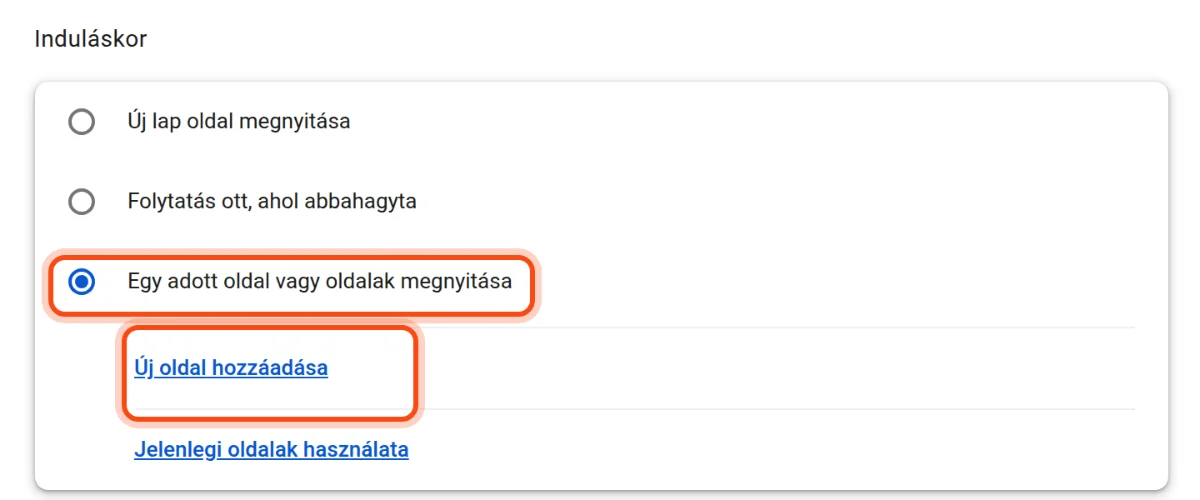
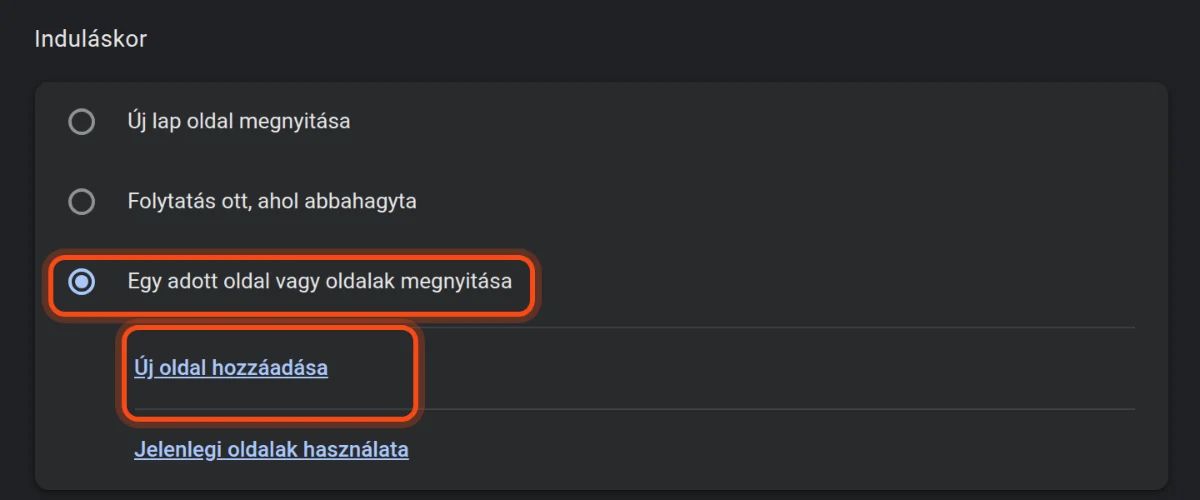
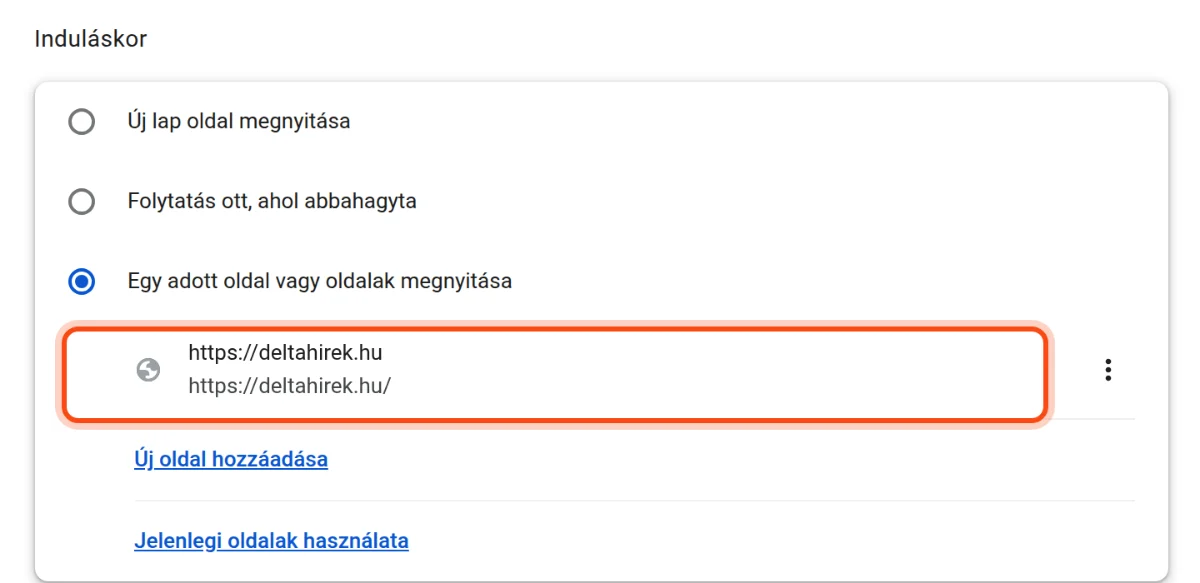
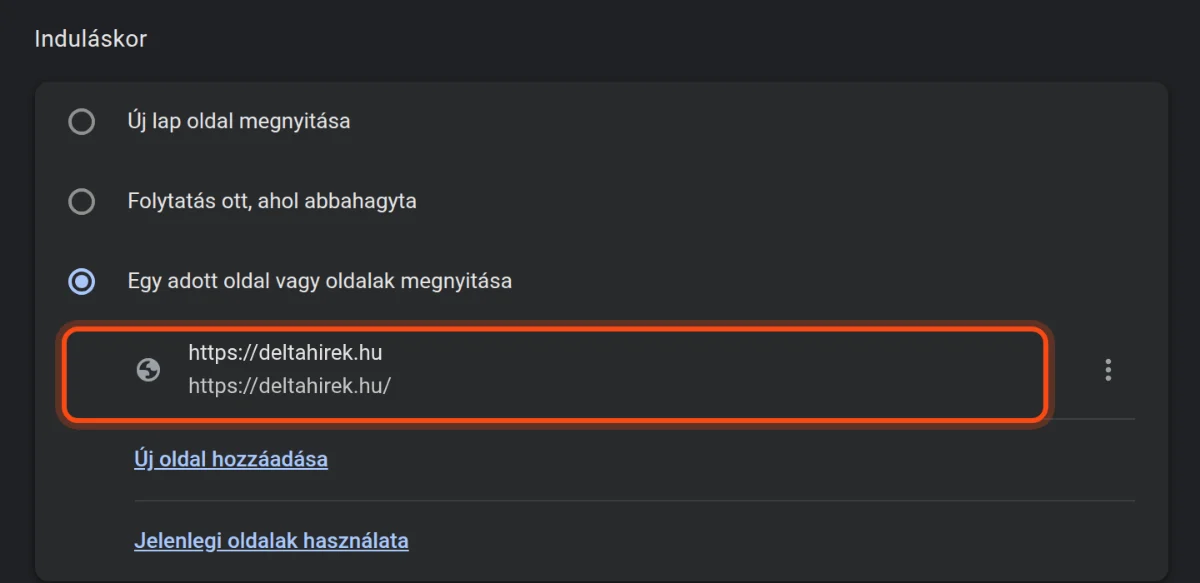
Jelöld be az Egy adott oldal vagy oldalak megnyitása lehetőséget, majd kattints az Új oldal hozzáadása linkre.
Add meg a címet
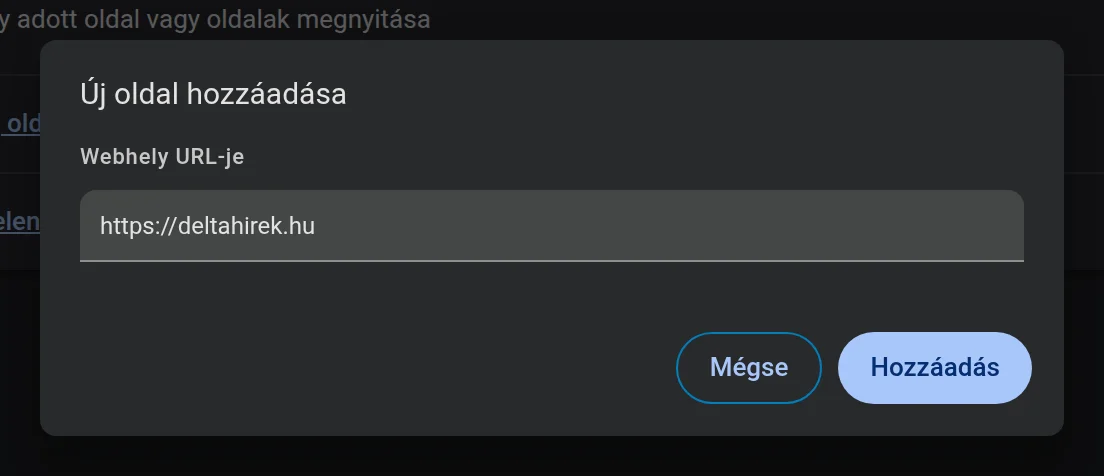
Írd be a kezdőlapnak szánt oldal teljes címét – például a miénket –, majd kattints a Hozzáadás gombra.
https://deltahirek.hu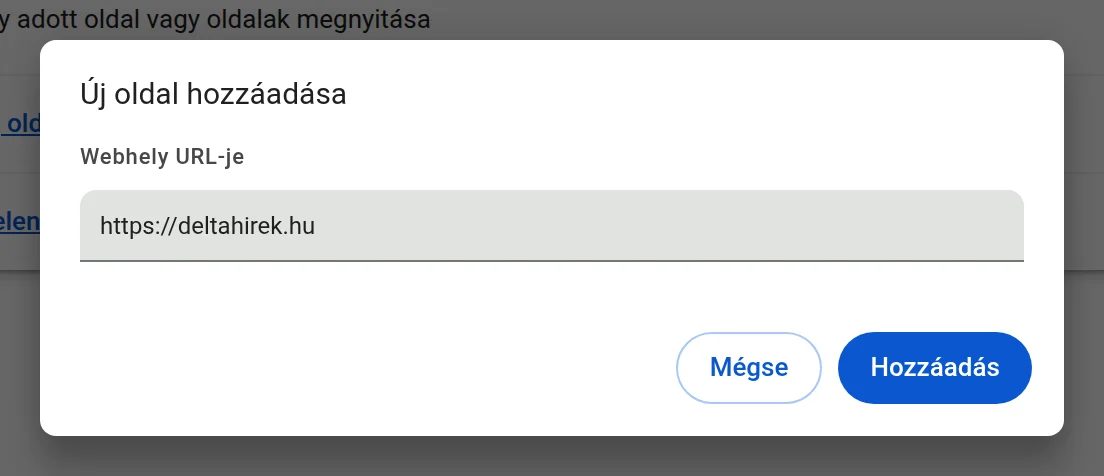
Kész!
A listában megjelenik az oldal, és a Chrome ezentúl ezzel indul. Több oldalt is hozzáadhatsz: ilyenkor mindegyik külön lapon nyílik meg.
Tipp: kezdőlap gomb a címsor mellett
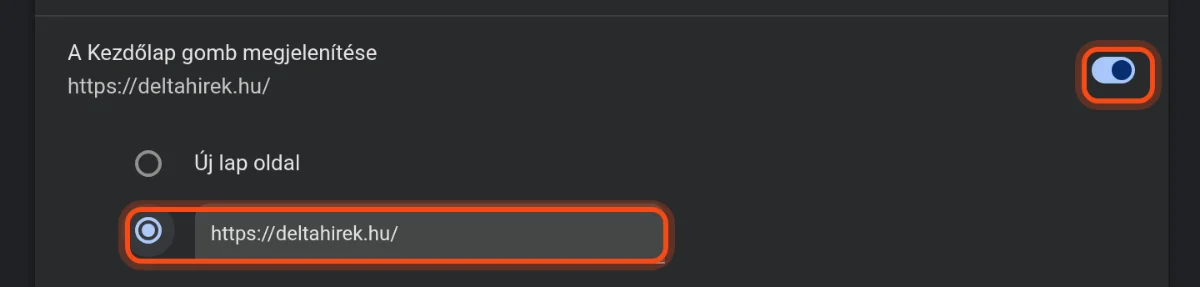
A Megjelenés beállításoknál kapcsold be A Kezdőlap gomb megjelenítése kapcsolót, válaszd az egyéni címet, és írd be a kívánt oldalt. Így a címsor melletti házikó ikon is oda visz.
chrome://settings/appearance 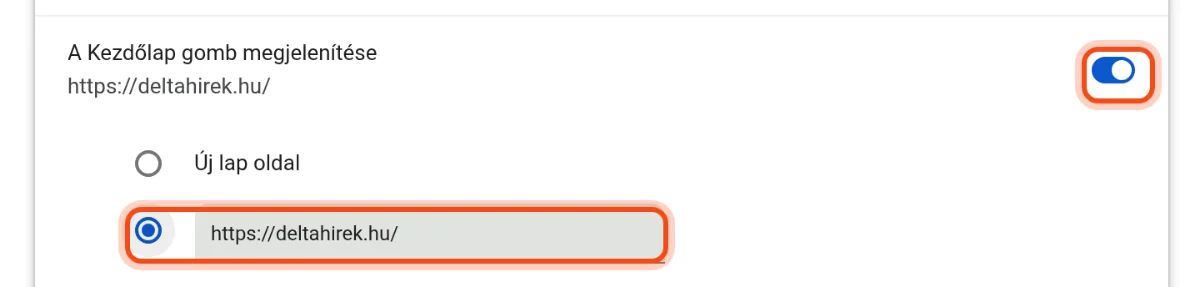
Kezdőlap beállítása Chrome-ban Androidon
Nyisd meg a beállításokat
Koppints a Chrome jobb felső sarkában a ⋮ menüre, majd a Beállítások pontra.
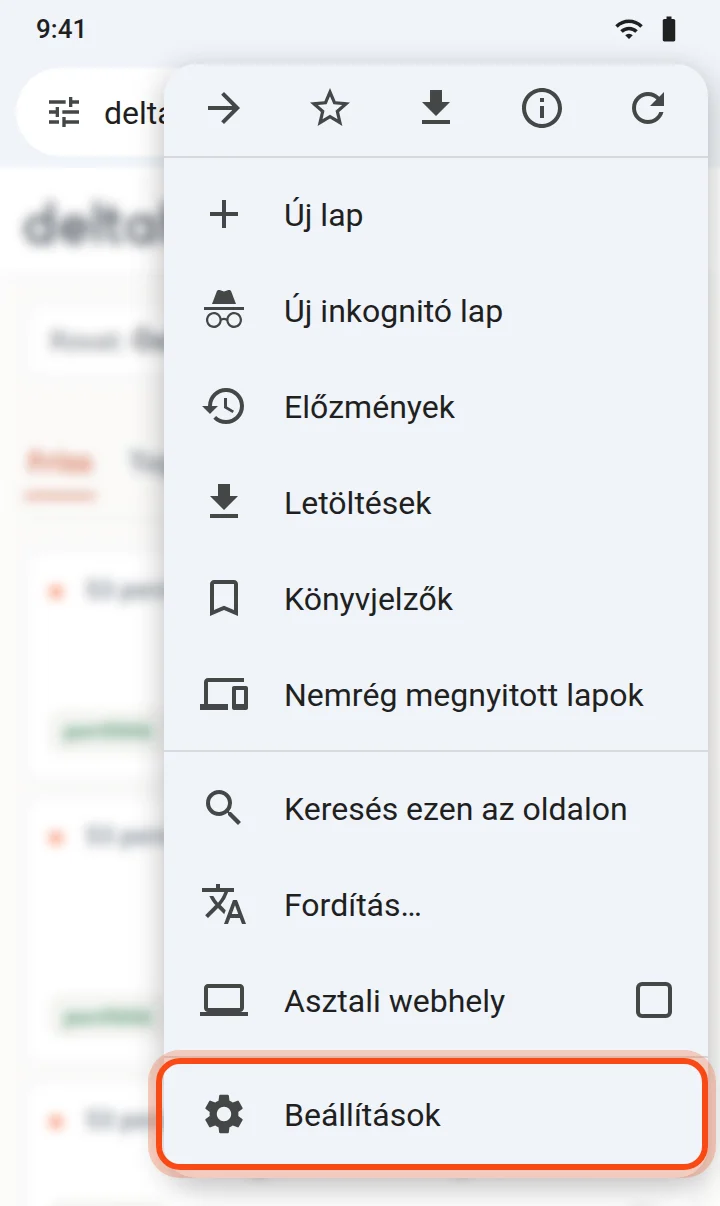
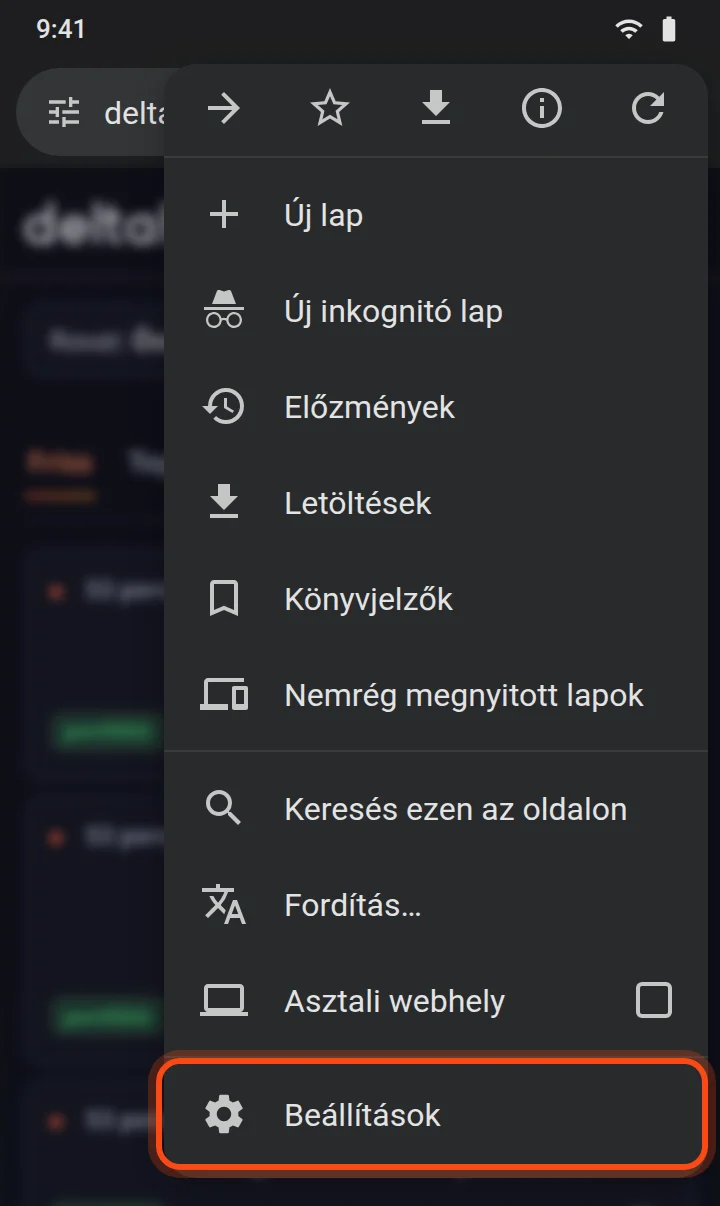
Keresd meg a Kezdőlap pontot
Görgess le a Speciális részhez, és koppints a Kezdőlap pontra.
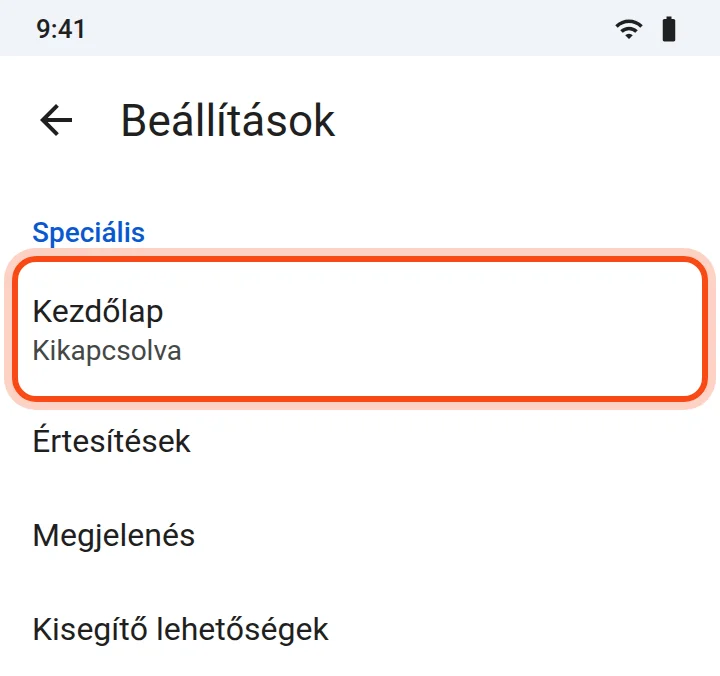
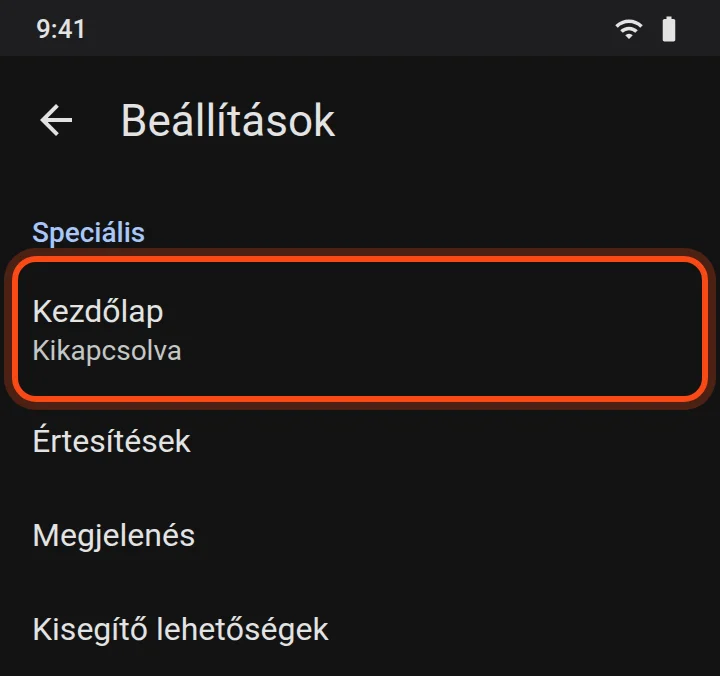
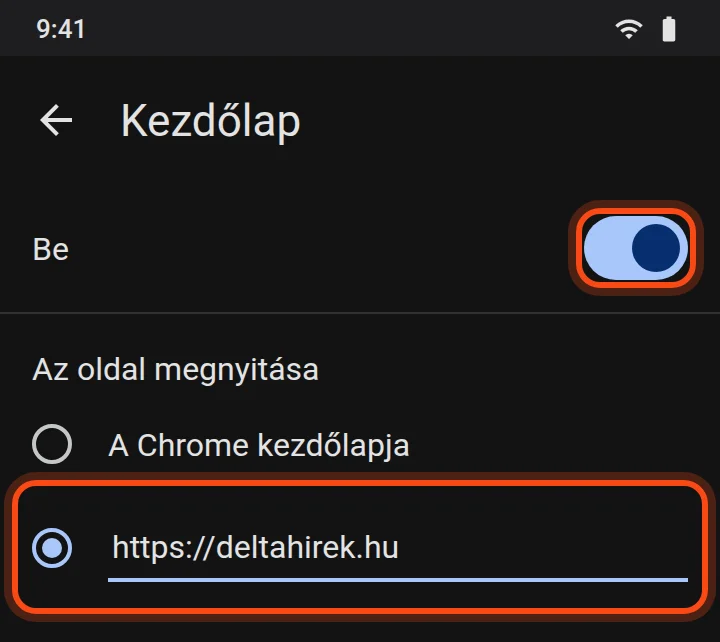
Kapcsold be, és add meg a címet
Kapcsold be a kapcsolót, koppints az Írja be az egyéni internetcímet mezőre, és írd be a kívánt oldal címét.
https://deltahirek.hu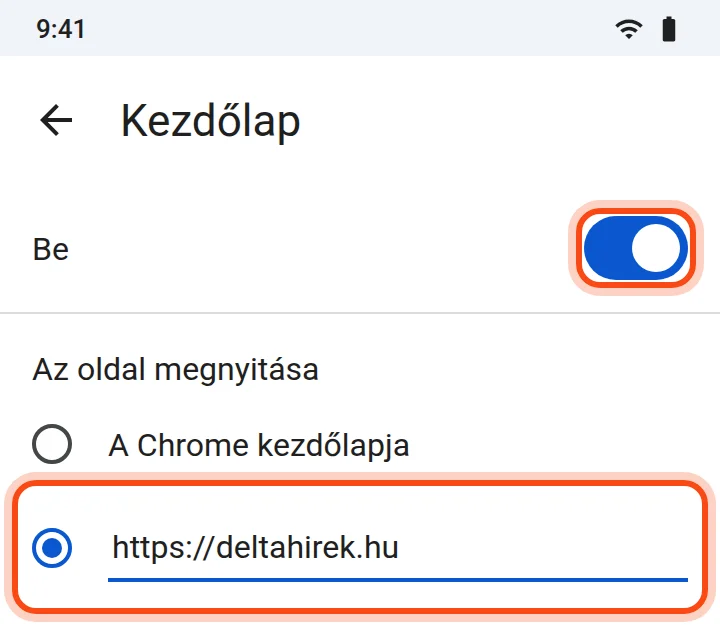
Kész!
A címsor melletti házikó ikon mostantól egy koppintással a beállított oldalra visz.
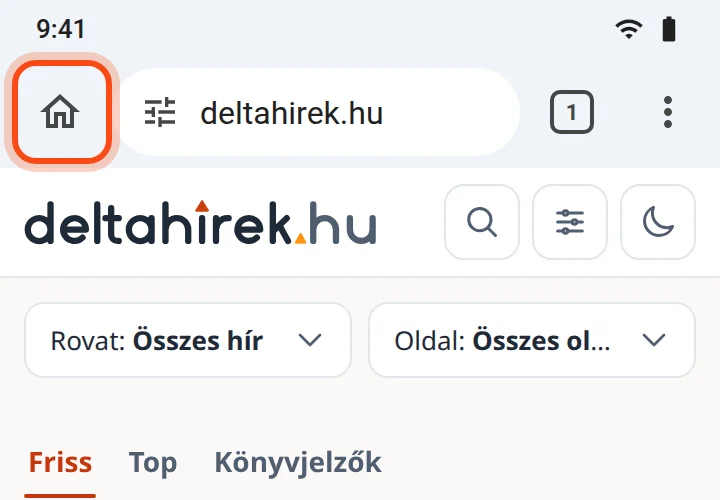
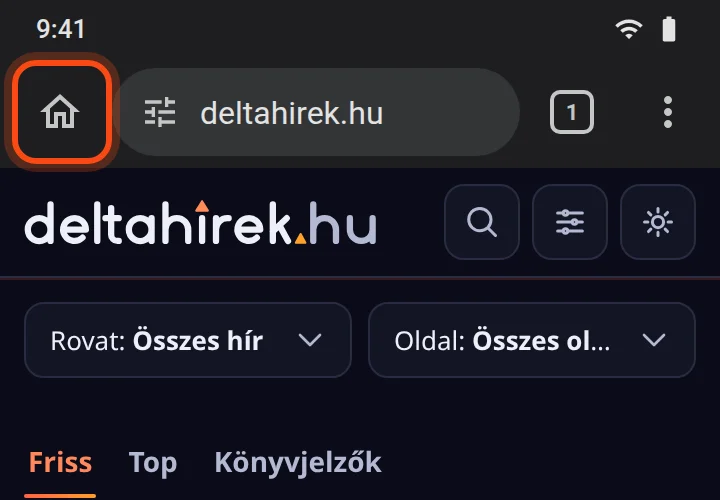
Szemléltető ábrák – telefononként kicsit eltérhet a kinézet.
Nem találod a Kezdőlap pontot?
Egyes telefonokon a Chrome már nem kínálja fel ezt a beállítást. Ilyenkor tedd ki az oldalt a telefonod kezdőképernyőjére: nyisd meg, koppints a ⋮ menüre, és válaszd az Alkalmazás telepítése vagy a kezdőképernyőhöz adás pontot. Így egy koppintással elindul, mint egy alkalmazás.
Kezdőlap iPhone-on és iPaden
Tedd ki a főképernyőre
Az iPhone-os Chrome-ban (és a Safariban) nem lehet kezdőlapot beállítani. Helyette tedd ki a kívánt oldalt a főképernyőre, és egy koppintással megnyílik:
- Nyisd meg az oldalt.
- Koppints a Megosztás ikonra (négyzet felfelé mutató nyíllal).
- Válaszd a Főképernyőhöz adás lehetőséget, majd a Hozzáadás gombot.
Gyakori kérdések
Mi a különbség a kezdőlap és az indítóoldal között?
Az indítóoldal (Induláskor beállítás) az az oldal, amely a Chrome elindításakor megnyílik. A kezdőlap az az oldal, ahová a címsor melletti házikó ikon visz. A kettő külön állítható, de beállíthatod mindkettőt ugyanarra az oldalra.
Hogyan állíthatom be a Google-t kezdőlapnak?
Ugyanígy: az Induláskor beállításnál válaszd az Egy adott oldal vagy oldalak megnyitása lehetőséget, és címként add meg a https://www.google.com oldalt. Ha csak a Google keresőt szeretnéd egy új lapon, válaszd az Új lap oldal megnyitása lehetőséget.
Beállíthatok több oldalt is, amely induláskor megnyílik?
Igen. Az Induláskor beállításnál az Új oldal hozzáadása linkkel több címet is felvehetsz; a Chrome indításkor mindegyiket külön lapon nyitja meg. A Jelenlegi oldalak használata gomb az éppen nyitott lapokat állítja be.
Megváltoztatható az új lap oldal?
Beállítással nem: az új lap (a + gombbal nyitott lap) mindig a Chrome saját oldalát vagy a keresőmotor oldalát mutatja. Más oldalt csak bővítménnyel lehet oda tenni. Az induláskor megnyíló oldalt és a kezdőlap gombot viszont szabadon beállíthatod.
Miért nem találom a Kezdőlap beállítást a telefonomon?
Androidon egyes telefonokon és országokban a Chrome már nem kínálja fel a Kezdőlap beállítást. iPhone-on és iPaden a Chrome-ban soha nem is volt ilyen. Ilyenkor tedd ki az oldalt a telefon kezdőképernyőjére (Androidon a ⋮ menü Alkalmazás telepítése pontjával, iPhone-on a Megosztás, majd a Főképernyőhöz adás lehetőséggel), így egy koppintással megnyílik.
Miért állítódik vissza a kezdőlapom?
Ha a beállított kezdőlap magától megváltozik, általában egy bővítmény vagy egy nem kívánt program írja át. Nézd át a bővítményeket (⋮ menü › Bővítmények), és távolítsd el, amit nem ismersz; a Beállítások › A beállítások visszaállítása pont is segíthet. Céges gépen a beállítást a rendszergazda is rögzítheti: ezt a Chrome a beállítás mellett jelzi.